

Las seis formas de empezar una investigación
Entrá por lo que ya sabés: un número de resolución, un texto, un tema, un magistrado, un órgano o una norma citada.
En el Inicio de A Criterio del Juez PY He’i hay una caja de búsqueda («Un tema, un número de resolución, un magistrado o un artículo») y, debajo, Seis formas de investigar. Al pie están los accesos Recorrer la biblioteca por fecha y Acordadas de la Corte. En la Biblioteca, la caja dice «Buscar por resolución, artículo, magistrado, tema…» y las pestañas Ver por son Fecha, Órgano jurisdiccional, Magistrado, Tema jurídico y Norma o documento citado.
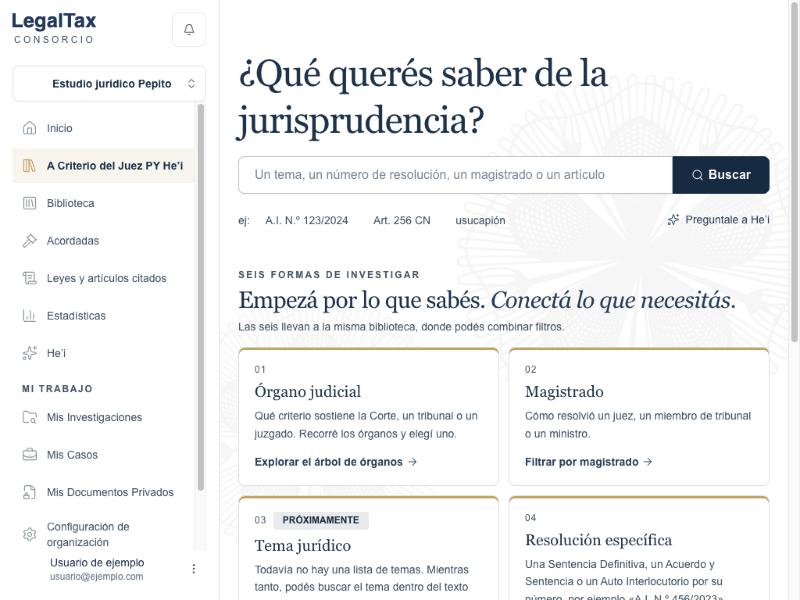
Las seis entradas
Cada tarjeta de Seis formas de investigar lleva a la misma biblioteca, donde después podés combinar filtros.
- Órgano jurisdiccional → botón Explorar el árbol de órganos. Abre el árbol de la Corte Suprema de Justicia, los tribunales y los juzgados; elegís un órgano y ves sus resoluciones. Guía: Criterio por órgano judicial.
- Magistrado → botón Filtrar por magistrado. Abre el índice alfabético de magistrados con resoluciones en la biblioteca. Guía: Criterio por magistrado.
- Tema jurídico → botón Explorar por tema. Abre la lista de temas, tomados de la carátula. Si todavía no hay temas publicados, la tarjeta dice Próximamente y lleva a buscar por texto. Guía: Criterio por tema jurídico.
- Resolución específica → botón Buscar por número. Busca una resolución por su número, por ejemplo
A.I. N.º 456/2023. Guía: Buscar una resolución específica. - Texto dentro de resoluciones → botón Buscar en el texto. Busca conceptos, argumentos o frases dentro del texto. Guía: Investigar dentro de las resoluciones.
- Ley o código citado → botón Explorar normas citadas. Abre Leyes y códigos citados: partís de una ley o un código y llegás a las resoluciones que lo citan. Guía: Buscar por ley o código citado.
Si escribís un artículo en la caja, por ejemplo art. 245 CPP, la búsqueda lo toma como palabras del texto: puede traer el mismo número de artículo de otra norma. Para partir de una norma, usá Ley o código citado.
La caja también ofrece estos ejemplos: «usucapión», «A.I. N.º 123/2024», «Ley 1286/98» o nombre de magistrado.
Cómo coincidió cada resultado
Cada resultado indica cómo coincidió con tu búsqueda:
- Coincidencia exacta: el identificador consultado coincide exactamente con el documento.
- Coincidencia de texto: las palabras de la consulta aparecen en el texto o en los datos del documento.
- Coincidencia parcial: el documento contiene solo algunas de las palabras de la consulta.
Estas etiquetas (la explicación está en el ícono ⓘ sobre los resultados) describen cómo coincidió la búsqueda con el texto. No califican la autoridad jurídica ni anticipan el resultado de un caso. Si hay varias coincidencias posibles, la pantalla lo avisa («Encontramos varias coincidencias posibles»).
Cuando no aparece nada
- «No encontramos resoluciones para esta búsqueda»: la búsqueda terminó y nada coincidió. Probá con un término más amplio.
- «Seguimos buscando; las búsquedas amplias pueden tardar un poco más»: la búsqueda sigue en curso. Esperá en la página: los resultados aparecen cuando termina.
- «Hubo un problema técnico al buscar» o «La búsqueda no llegó a completarse»: la búsqueda no se completó. Usá Reintentar o acotá la búsqueda con los filtros. Es distinto de no tener resultados.
- «Es posible que no tengamos este material digitalizado todavía»: el aviso indica una limitación de cobertura.